

Logo_que_le_centre_72

Installer et configurer Firefox sous Docker avec LinuxServer.io

Table des matières

Un bureau Linux épuré avec un écran courbe affichant une session terminale en cours de clonage du dépôt Docker Firefox. L’éclairage doux met en valeur les touches tapées et le café à portée de main, symbolisant la préparation méthodique avant l’installation. ---

Tu veux installer Firefox sous forme de conteneur Docker pour avoir une version ultra-légère et centralisée, mais tu te dis que c’est réservé aux experts ? Détrompe-toi. Même si tu as juste cliqué sur “Installer” sans comprendre comment ça marche jusqu’ici, ce tutoriel est fait pour toi. On va configurer Firefox en conteneur avec des fonctionnalités avancées comme le support GPU (Wayland) et une gestion sécurisée de tes données. Prêt·e à jouer avec Docker sans te prendre la tête ? C’est parti !

Comment réussir « Installer et configurer Firefox sous Docker avec LinuxServer.io » sans erreur ?

🎯 Résultat attendu : un Firefox ultra-rapide, accessible depuis ton navigateur préféré

À la fin de ce tuto, tu auras :

  • Un conteneur Docker exécutant Firefox avec une interface web (port 3000 pour HTTP et 3001 pour HTTPS).
  • Tes configurations sauvegardées dans un dossier persistant.
  • La possibilité d’utiliser des fonctionnalités avancées comme le support GPU si tu as une carte NVIDIA.
  • Un accès sécurisé via un reverse proxy (optionnel mais recommandé).

⚠️ Prérequis : vérifie que ton système est prêt à rouler

Avant de commencer, assure-toi que :

  1. Tu utilises un système Linux compatible (Ubuntu ou une dérivée). Si tu es sur Windows ou macOS, Docker Desktop devrait suffire, mais ce tuto se concentre sur la version serveur.
  2. Docker et Docker Compose sont installés. Ouvre un terminal et tape :
    docker --version
    docker-compose --version

    Si tu vois des versions (ex: Docker 20.10+), c’est bon ! Sinon, installe-les depuis [le site officiel de Docker](https://docs.docker.com/get-docker/).

  3. Tu as les droits admin. Certaines étapes nécessitent sudo. Si tu es en mode utilisateur standard, prévois de taper ton mot de passe à quelques reprises.
  4. Ton UID et GID sont connus. Pour savoir si tu fais partie du groupe des admins locaux, tape :
    id your_user

    Tu devrais voir quelque chose comme uid=1000(your_user) gid=1000(your_user). Si ce n’est pas le cas, note ces valeurs (par exemple 1000), car on en aura besoin plus tard.

🛠️ Installation pas à pas : clone, configure, lance

Étape 1 : Clone le dépôt du conteneur Firefox

On va récupérer les fichiers de configuration depuis GitHub. Ouvre ton terminal et tape :

git clone https://github.com/linuxserver/docker-firefox.git
cd docker-firefox

Pas d’inquiétude si tu ne comprends pas tout : c’est juste une façon de télécharger les instructions pour créer le conteneur.

Étape 2 : Installe les dépendances système (libfuse2, git, gdb)

Pour que Firefox tourne sans problème, il faut installer quelques paquets. Ajoute-les via Docker Mods :

-e DOCKER_MODS=linuxserver/mods:universal-package-install
-e INSTALL_PACKAGES=libfuse2|git|gdb

Ces paquets sont essentiels pour les fonctionnalités avancées comme le support Wayland ou la débogage.
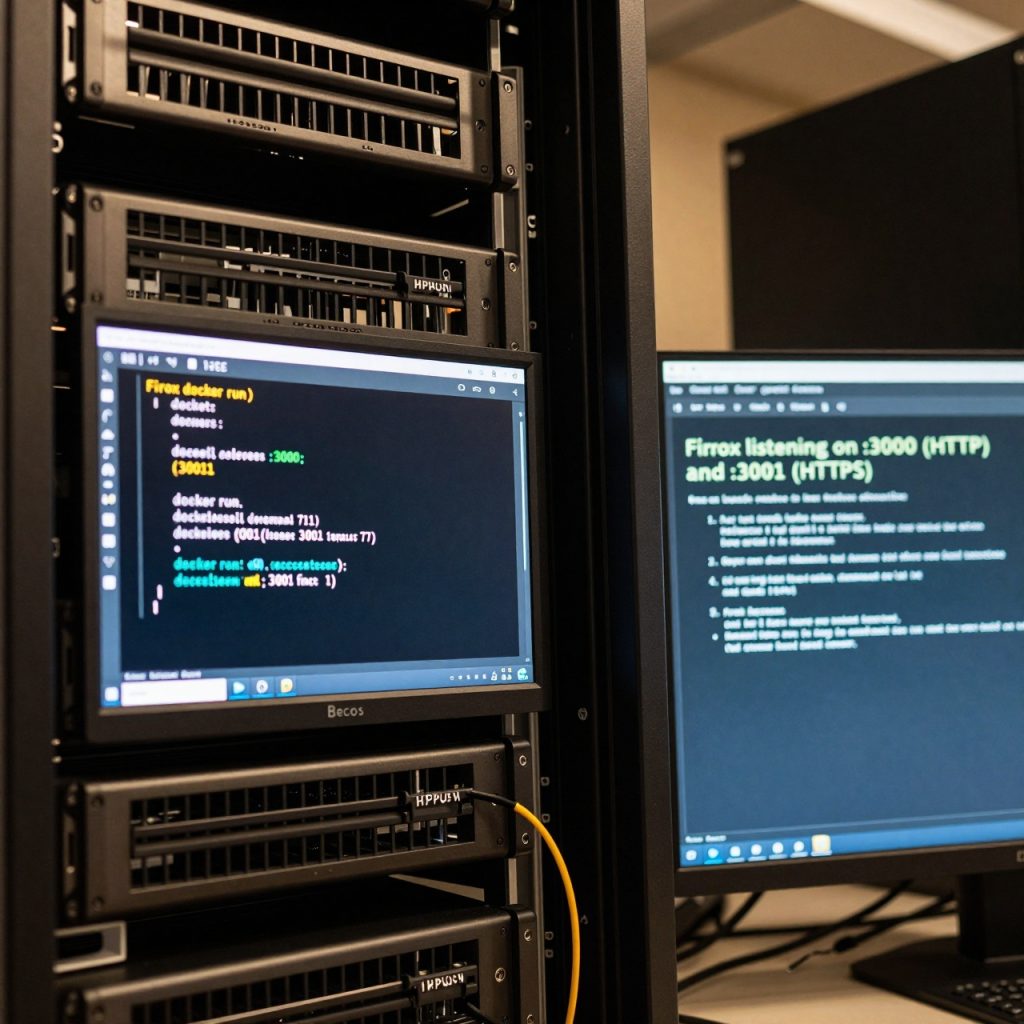
Un rack serveur Linux avec un conteneur Docker Firefox en cours d’exécution, affichant les ports 3000 et 3001 actifs. Un terminal vérifie le statut du conteneur :

Étape 3 : Lance le conteneur avec Docker

Maintenant, c’est l’heure de lancer Firefox ! Copie-colle cette commande dans ton terminal (attention aux espaces et tirets) :

docker run -d 
          --name=firefox 
          -e PUID=1000 
          -e PGID=1000 
          -p 3000:3000 
          -p 3001:3001 
          -v /path/to/firefox/config:/config 
          --shm-size="1gb" 
          lscr.io/linuxserver/firefox:latest

Explications des options :

  • -e PUID=1000 -e PGID=1000 : Remplace 1000 par ton UID/GID si tu as vérifié autre chose à l’étape précédente.
  • -v /path/to/firefox/config:/config : Crée un dossier (ex: mkdir ~/firefox_config) et remplace /path/to/firefox/config par son chemin. C’est là que seront stockées tes données Firefox.
  • --shm-size="1gb" : Alloue 1 Go de mémoire partagée pour éviter les bugs liés aux performances.

🎨 Configuration et premier démarrage : personnalise ton Firefox

Optionnel : Définis une résolution manuelle

Si tu veux forcer une résolution spécifique (ex: 1920×1080), ajoute ces variables :

-e SELKIES_MANUAL_WIDTH=1920
-e SELKIES_MANUAL_HEIGHT=1080
-e MAX_RES=1920x1080

Parfait si tu utilises Firefox pour du streaming ou des jeux en ligne.

Activer le support GPU (Wayland) avec NVIDIA

Si tu as une carte graphique NVIDIA et que tu veux profiter du rendu Wayland, il faut :

  1. Configurer GRUB pour activer les pilotes NVIDIA. Ouvre un éditeur de texte avec sudo :
    sudo nano /etc/default/grub

    Ajoute ces options à la ligne GRUB_CMDLINE_LINUX_DEFAULT (sans supprimer ce qui existe déjà) :

    nvidia-drm.modeset=1 nvidia_drm.fbdev=1

    Enregistre avec Ctrl+O, puis quitte avec Ctrl+X. Mise à jour de GRUB :

    sudo update-grub
  2. Active le runtime NVIDIA pour Docker :
    sudo nvidia-ctk runtime configure --runtime=docker
    sudo systemctl restart docker
  3. Lance le conteneur avec les options GPU. Ajoute ces variables à ta commande docker run :
    -e PIXELFLUX_WAYLAND=true
    -v /dev/dri:/dev/dri
    -e DRINODE=/dev/dri/renderD128
    -e DRI_NODE=/dev/dri/renderD128

Accède à Firefox via ton navigateur

Ouvre un navigateur (Chrome, Firefox local, etc.) et tape :
<a href=”https://:3001″ target=”_blank”>https://:3001
Remplace “ par l’adresse IP de ta machine. Tu devrais voir l’interface web de Firefox !

Optionnel : Ajoute une authentification basique

Pour sécuriser un peu plus ton accès local, ajoute ces variables à ta commande docker run :

-e CUSTOM_USER=utilisateur
-e PASSWORD=motsdepasse

Remplace utilisateur et motsdepasse par tes propres identifiants. Maintenant, tu devras te connecter pour accéder à Firefox.

🔍 Vérifications : tout fonctionne comme un charme ?

Vérifie les logs du conteneur

Si Firefox ne répond pas ou plante, consulte ses logs :

docker logs firefox

Ou en temps réel pour suivre les erreurs :

docker logs -f firefox

Teste les ports et la résolution

Vérifie que les ports sont bien ouverts avec :

curl -v http://localhost:3000
curl -v https://localhost:3001

Si tu vois des réponses HTTP/HTTPS, c’est bon ! Pour tester la résolution, ouvre Firefox dans le conteneur et vérifie que l’affichage correspond à ce que tu as configuré.

Vérifie la version du conteneur

Pour savoir quelle version de Firefox tourne :

docker inspect -f '{{ index .Config.Labels "build_version" }}' firefox

🛡️ Sécurisation : protège ton conteneur comme un·e pro

Utilise un reverse proxy (HTTPS obligatoire)

Exposer Firefox directement sur Internet est risqué. Au lieu de ça, utilise un reverse proxy comme SWAG ou Nginx pour chiffrer le trafic. Voici comment :

  1. Installe SWAG (ou ton choix) et configure-le pour rediriger les ports 3000/3001 vers HTTPS.
  2. Désactive l’authentification basique si tu utilises un proxy, car celui-ci gérera déjà la sécurité.

Désactive les ports inutiles

Si tu ne veux pas exposer Firefox sur le réseau local non plus, retire les options -p 3000:3000 et -p 3001:3001 de ta commande docker run. Accède alors uniquement via localhost.

❌ Problèmes fréquents : que faire si ça coince ?

  1. Erreur “Permission denied” sur /dev/dri :
    Ajoute ton utilisateur au groupe video avec :

    sudo usermod -aG video $USER

    Redémarre ta session ou tape newgrp video.

  2. Firefox ne se lance pas après une mise à jour :
    Vérifie les logs avec docker logs firefox et relance le conteneur avec --restart unless-stopped.
  3. Problème de résolution ou d’affichage :
    Redéfini les variables SELKIES_MANUAL_WIDTH, SELKIES_MANUAL_HEIGHT et MAX_RES dans ta commande docker run.

🔄 Mise à jour et désinstallation : quand tu veux tout nettoyer

Mettre à jour le conteneur

Pour mettre à jour Firefox vers la dernière version :

docker-compose pull firefox
docker-compose up -d firefox

Ou si tu utilises docker run directement :

docker stop firefox
docker rm firefox
docker pull lscr.io/linuxserver/firefox:latest
docker run [tes options] lscr.io/linuxserver/firefox:latest

Désinstaller proprement

Pour arrêter et supprimer le conteneur :

docker stop firefox
docker rm firefox

Supprime aussi ton dossier de configuration (/path/to/firefox/config) si tu ne veux plus garder tes données.

Pour conclure sur : " Installer et configurer Firefox sous Docker avec LinuxServer.io "

Tu as réussi à installer et configurer Firefox en conteneur avec des fonctionnalités avancées comme le support GPU Wayland ou une résolution personnalisée. Même si au début ça peut sembler compliqué, une fois que tu as tout en place, c’est ultra-rapide pour lancer un navigateur sécurisé et centralisé.

“Et voilà ! Plus besoin de s’inquiéter des mises à jour ou des conflits logiciels : ton Firefox tourne dans un conteneur, comme par magie. Maintenant, va tester tes sites préférés depuis ton navigateur web préféré… et dis-toi que tu as fait ça tout seul·e.”

Si tu veux aller plus loin, explore les options de Docker Compose pour automatiser encore plus ton setup ou ajoute des extensions via le dossier /config. Et n’oublie pas : la technologie est là pour rendre ta vie plus simple… alors profite-en ! 🚀

Source : https://github.com/linuxserver/docker-firefox

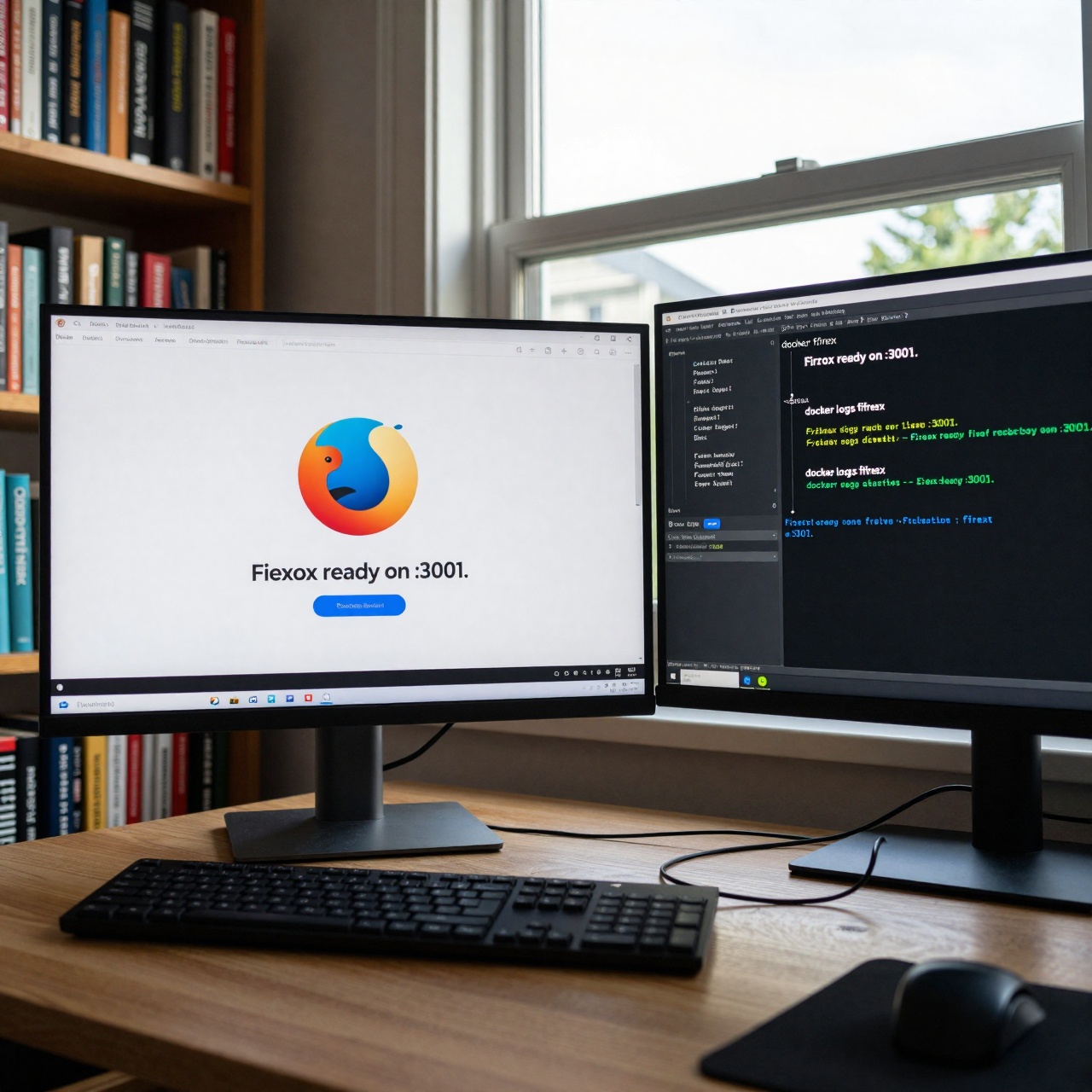
Un double écran dans un bureau à domicile : l’un montre Firefox accessible via une interface web avec des onglets ouverts, l’autre affiche les logs du conteneur sans erreurs. La lumière naturelle éclaire le poste de travail, soulignant la fluidité du fonctionnement. ---

Articles Liés