Logo_que_le_centre_72

Dossier Technique Intermédiaire : Installation de Docker Desktop sur Windows

Table des matières

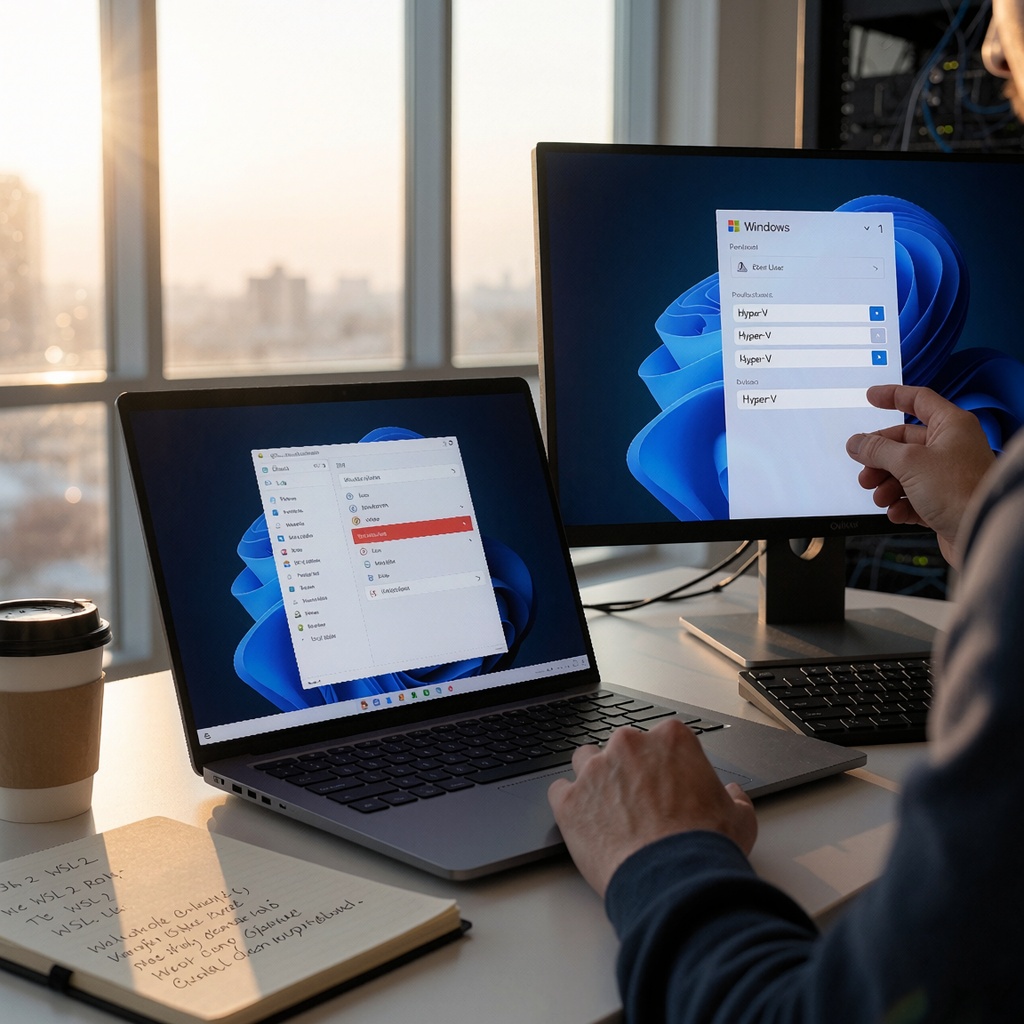
Un bureau Windows 11 éclairé naturellement par la lumière filtrant à travers de grandes fenêtres, montrant un écran BIOS/UEFI mettant en évidence l’option

Ce que cet article présente :

  • title: "Dossier Technique Intermédiaire : Installation de Docker Desktop sur Windows" description: "Salut toi !
  • Tu veux maîtriser Docker sur ton PC sous Windows, mais tu as l’impression que c’est réservé aux initiés en costume-cravate ?
  • Même si t’as pas encore fait tourner un conteneur comme par magie, on va te guider pour installer Docker Desktop sans te faire perdre la tête – ou au moins sans que ça ressemble à une mission impossible.
  • Prêt·e à plonger dans le monde des conteneurs ?
  • Avant de cliquer sur quoi que ce soit, vérifie que ton PC a les éléments suivants.

Salut toi ! Tu rêves de maîtriser Docker mais tu as l’impression que c’est réservé aux geeks en costume trois-pièces qui boivent du café noir depuis 3h du mat’ ? Détrompe-toi. Même si ton PC ressemble plus à une vieille console de jeu qu’à un serveur cloud, on va te guider pas à pas pour installer Docker Desktop sans transformer ton écran en tableau de bord de mission impossible. Et le meilleur ? Tu vas finir avec un sourire (et peut-être même un “Hello from Docker!” qui te fera l’effet d’un succès personnel). Prêt·e à devenir le·a roi·ine des conteneurs ? C’est parti, mais pas comme les autres !

« Dossier Technique Intermédiaire : Installation de Docker Desktop sur Windows »

À la fin de ce tuto, tu auras :

  • Un Docker Desktop installé et configuré sur ton Windows 10 ou 11, sans que ça ressemble à un casse-tête chinois.
  • Les astuces pour éviter les pièges à clics qui font perdre son sang-froid (et son temps).
  • Un environnement prêt à lancer tes premiers conteneurs, comme si tu venais de signer un contrat avec Netflix pour une série technique.

Prérequis : Ce qu’il te faut avant de commencer (ou on s’arrête tout de suite)

Avant de cliquer sur quoi que ce soit, fais le check-up de ton PC. Si tu sautes cette étape, Docker va te regarder avec des yeux de chien battu en mode “Tu veux vraiment faire ça ?”. Voici la liste des indispensables :

  1. Un Windows 10 (version 1903 ou plus) ou un Windows 11, mais uniquement en 64 bits. Les autres versions, désolé·e, tu devras attendre que ton PC fasse un voyage dans le futur… ou achète un nouveau modèle. Spoiler : Docker, c’est comme les chats, ça aime les machines récentes.
  2. La virtualisation activée dans le BIOS/UEFI. Sans ça, Docker va te lancer des regards noirs quand tu essaieras de faire tourner tes conteneurs. Pour l’activer :
    1. Redémarre ton PC et entre dans le BIOS (appuie sur F2, Sup ou Del au démarrage, comme si tu jouais à un jeu vidéo où il faut deviner la bonne touche).
    2. Cherche une option du style “Virtualisation” ou “SVM Mode” et active-la. C’est comme allumer une lumière dans le noir : soudain, tout devient possible.
    3. Enregistre les changements et redémarre. Si tu vois un message qui te confirme que la virtualisation est activée, félicitations ! Tu viens de franchir le premier pas vers l’immortalité technique.
  3. Hyper-V ou WSL 2, selon tes ambitions :
    • Pour les conteneurs Linux : WSL 2 est ton allié. Il faut avoir Windows Pro/Enterprise (ou Windows 11) et installer le module via wsl --install. En version Home ? Désolé·e, WSL 2 te fera la grimace comme un chat qui a avalé une méduse.
    • Pour les conteneurs Windows : Hyper-V doit être activé. Va dans Panneau de configuration > Programmes > Activer ou désactiver des fonctionnalités Windows et coche “Hyper-V”. Sinon, Docker va te regarder en clignant des yeux comme si tu venais de lui offrir une pomme pourrie.
  4. Au moins 4 Go de RAM (8 Go recommandés si tu veux éviter que ton PC devienne plus lent qu’un escargot en hiver). Ton vieux PC avec 2 Go ? Non, merci. Docker, c’est comme un chat : ça adore manger des ressources sans rien dire.
  5. Des droits admin sur ta machine. Certaines étapes nécessitent de faire des choses qui demandent à être “roi·e du système”. Sans ça, tu vas passer ton temps à taper ton mot de passe comme un·e otage dans une série policière.

Si tu as tout ça sous le coude, bravo ! Sinon, retourne vérifier avant de continuer. On ne veut pas te laisser avec une installation ratée et un Docker qui te fixe avec des yeux de poisson mort. Prêt·e ? C’est parti pour l’aventure !
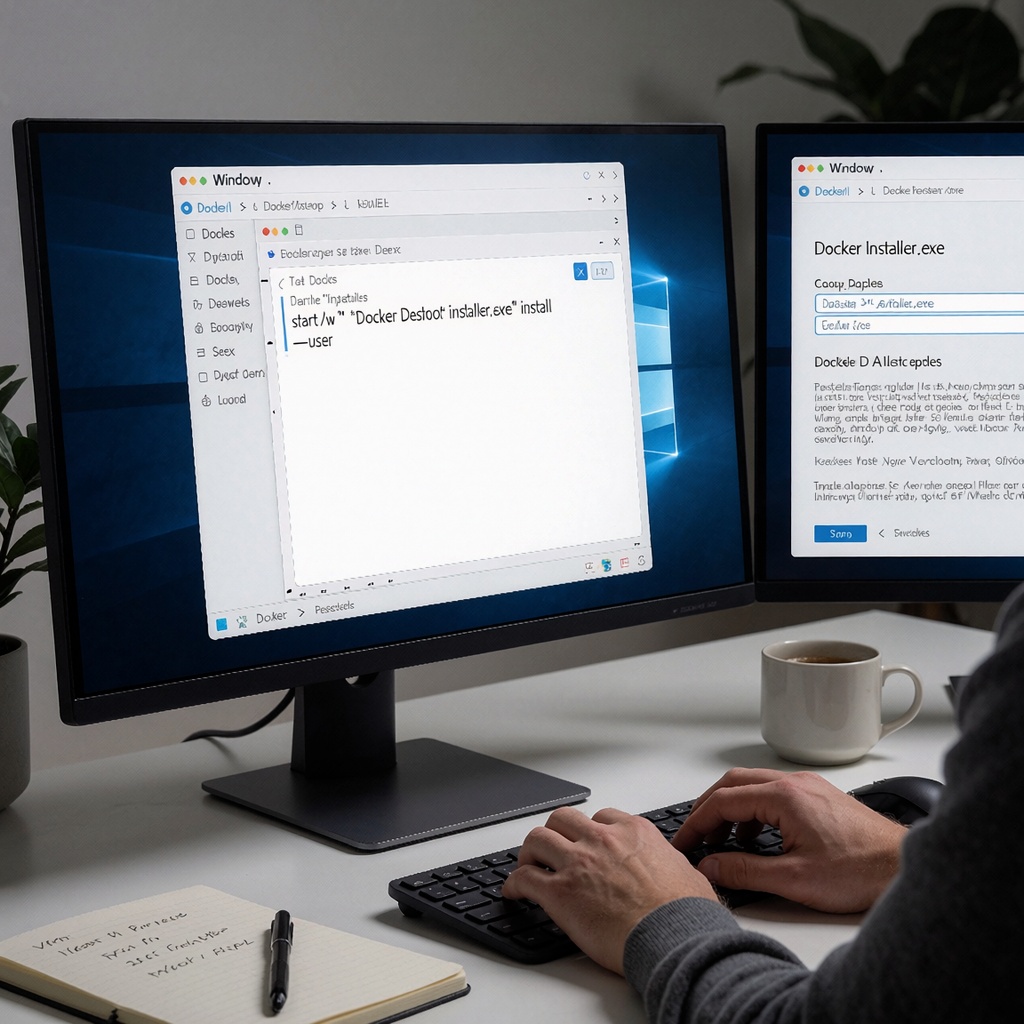

Un bureau Windows avec une fenêtre de terminal affichant la commande d’installation Docker en mode per-user et un écran secondaire montrant l’avancement de l’installation. Les mains saisissent les touches dans PowerShell en tant qu’administrateur, tandis qu’un carnet ouvert à côté suggère des notes préparatoires. ---

Installation : On installe Docker Desktop comme un·e chef·fe (sans se prendre la tête)

Maintenant que tes prérequis sont au rendez-vous, on passe à l’action. Tu vas installer Docker Desktop en mode per-user, ce qui signifie que tu n’auras pas besoin de droits admin pour le lancer (et ça évite les maux de tête comme une migraine après une nuit blanche). Si tu veux une installation pour toute la machine, on te dira quand faire le grand saut.

  1. Télécharge l’installateur officiel. Va sur la page officielle de Docker et télécharge Docker Desktop Installer.exe. Évite les versions Microsoft Store comme la peste : elles sont souvent plus lentes à mettre à jour et pleines de bugs qui ressemblent à des pièges à clics.
  2. Choisis ton mode d’installation : per-user ou all-users ?
    • Pour la plupart des cas, on te conseille le mode per-user. Tu n’auras pas besoin de droits admin pour lancer Docker, et c’est plus sécurisé. Pour ça, utilise cette commande dans une console (ou clique droit sur l’installateur > “Exécuter en tant qu’administrateur” si tu veux juste vérifier) :

      start /w "" "Docker Desktop Installer.exe" install --user
    • Si tu dois installer pour tout·e le monde sur la machine (par exemple, pour des conteneurs Windows ou une intégration système), utilise cette commande en tant qu’administrateur :
      "Docker Desktop Installer.exe" install
  3. Lance l’installation et suis les étapes. L’assistant va te demander de confirmer quelques choses. Si tu vois un message du style “Tu es sûr·e ?”, réponds oui (mais pas trop vite, vérifie quand même). C’est comme accepter une invitation à une soirée : mieux vaut être poli·e que regretter plus tard.

Si tu veux installer Docker en mode silencieux (par exemple pour une automatisation), tu peux utiliser des flags comme --accept-license, mais fais-le avec prudence. Par exemple :

"Docker Desktop Installer.exe" install --accept-license

Petit conseil de pro : Si tu es dans une entreprise ou un environnement réglementé, évite d’accepter la licence sans lire les termes. Docker Desktop est gratuit pour les usages non commerciaux (moins de 250 employés ou moins de 10M$ de CA annuel), mais sinon, il faut souscrire à un abonnement. Sinon, tu risques de te retrouver avec une facture qui fait plus mal que ton dernier rhume.

Configuration post-installation : On rend ton Docker plus malin que toi (et plus rapide qu’un chat)

Une fois installé, Docker va essayer de te faciliter la vie. Mais pour éviter les mauvaises surprises (comme des fenêtres UAC qui apparaissent à chaque lancement comme un pop-up publicitaire), il faut faire quelques ajustements. Prêt·e à jouer aux échecs avec ton PC ?

  1. Ajoute ton utilisateur au groupe docker-users. Cela évite que tu doives taper ton mot de passe à chaque fois que tu veux lancer Docker, comme si tu devais prouver ta loyauté à un système d’exploitation capricieux. Ouvre une console en tant qu’administrateur et tape :
    net localgroup docker-users %USERNAME% /add
  2. Vérifie que WSL 2 est bien installé et à jour. Si tu comptes utiliser des conteneurs Linux, tape :
    wsl --version

Si WSL n’est pas installé ou si tu veux le mettre à jour, utilise :

wsl --install

Premier démarrage : On fait tourner un conteneur comme un·e boss (et on évite les crises de nerfs)

Maintenant que tout est installé, ouvre Docker Desktop depuis la barre des tâches (tu devrais voir une baleine qui te fait de l’œil et qui ressemble à un smiley en version marine). Si c’est la première fois, il va télécharger quelques images et configurer les choses. Ça peut prendre un petit moment – patiente comme quand tu attends que ton café soit prêt ou que ton chat arrête de ronronner pour te regarder.

  1. Vérifie que Docker fonctionne. Ouvre une console (CMD ou PowerShell) et tape :
    docker --version
  2. Lance un conteneur de test pour voir si tout roule. Tape :
    docker run hello-world

Si tu vois un message qui te dit “Hello from Docker!”, félicitations ! Ton installation est un succès. Sinon, vérifie que le service Docker est bien démarré et que tu es dans le groupe docker-users. Si tout va bien, tu viens de franchir une étape majeure : tu as maintenant l’impression d’être un·e sorcier·se des conteneurs.

Vérifications : On s’assure que tout est nickel (et qu’on ne va pas tout casser)

Avant de te lancer dans des projets ambitieux, fais un tour d’horizon pour vérifier que rien ne traîne. Voici ce qu’il faut checker comme si tu faisais une inspection avant un grand voyage en bateau.

  1. Vérifie les dépendances WSL 2 et Hyper-V :
    wsl -l -v

    Et pour Hyper-V (si tu l’as activé) :

    Get-WindowsOptionalFeature -Online -FeatureName Microsoft-Hyper-V | Select State
  2. Teste un accès aux volumes WSL 2 depuis un conteneur. Cela permet de vérifier que Docker peut accéder à tes fichiers Windows sans faire de caprice. Tape :
    docker run -v /mnt/c/Users:/data alpine ls /data
  3. Vérifie les paramètres proxy (si tu en as un). Dans un conteneur, tape :
    env | grep -i PROXY

Sécurisation : On rend ton Docker plus fort qu’un gorille en cage

Docker Desktop est déjà assez sécurisé, mais on peut toujours faire mieux. Voici quelques bonnes pratiques pour éviter que quelqu’un (ou quelque chose) ne vienne jouer avec tes conteneurs comme un·e pirate informatique en vacances.

  1. Désactive les conteneurs Windows si tu n’en as pas besoin. Pour ça, lors de l’installation, utilise le flag --no-windows-containers. Si tu l’as déjà activé, il faudra peut-être réinstaller Docker. C’est un peu comme changer une ampoule : parfois ça gratte, mais c’est nécessaire.
  2. Limite l’accès à Docker Hub. Si tu es dans une entreprise, configure les flags --allowed-org et --admin-settings pour restreindre qui peut pousser des images. Sinon, évite de stocker tes mots de passe ou clés API dans des endroits visibles comme un tableau blanc avec un aimant.
  3. Ne laisse pas Docker exposé sur le réseau local. Par défaut, Docker ne devrait pas être accessible depuis d’autres machines. Si tu dois l’exposer (par exemple pour un projet perso), utilise des ports spécifiques et sécurisés comme si tu installais une porte blindée chez toi.

Problèmes fréquents : Quand Docker te fait la tête (et comment lui parler gentiment)

Même avec une installation parfaite, parfois Docker décide de jouer les capricieux. Voici comment résoudre les problèmes les plus courants sans crier ou taper sur l’écran.

  • “WSL 2 n’est pas activé” :
    1. Ouvre une console admin et tape wsl --install. Redémarre ton PC comme si tu allumais un feu de camp après l’avoir éteint.
    2. Vérifie que WSL 2 est bien sélectionné dans les paramètres de Docker Desktop (Paramètres > Ressources > Intégration WSL). Si ce n’est pas le cas, change-le manuellement. C’est comme choisir ton café : si tu ne fais pas attention, tu risques d’obtenir un espresso au lieu d’un latte.
  • “Docker Desktop ne démarre pas” :
    1. Vérifie que tu es dans le groupe docker-users. Sinon, Docker va te regarder en mode “Qui es-tu ?”.
    2. Essaie de lancer Docker en mode service toujours actif avec docker run --privileged -d docker:dind. Attention, ça peut être risqué comme jouer avec des allumettes près d’un baril de poudre.
  • “Proxy non respecté” :
    1. Configure manuellement le proxy lors de l’installation avec des flags comme :
      "Docker Desktop Installer.exe" install --proxy-http-mode="manual" --override-proxy-pac="http://localhost:8080/myproxy.pac"

Mises à jour et désinstallation : Quand il faut dire au revoir (proprement cette fois)

Docker Desktop se met à jour tout seul en mode per-user. Pas besoin de faire quoi que ce soit, sauf si tu veux forcer une mise à jour ou désinstaller proprement comme un·e adulte qui range ses affaires.

  1. Pour mettre à jour manuellement (si nécessaire) :
    "Docker Desktop Installer.exe" install
  2. Pour désinstaller proprement :
    • Supprime le dossier %LOCALAPPDATA%ProgramsDockerDesktop (mode per-user). C’est comme ranger sa chambre : si tu ne le fais pas, ça finit par empiler.
    • Si tu as installé en mode all-users, supprime aussi C:Program FilesDockerDocker et désinstalle via le Panneau de configuration. C’est comme se séparer d’un chat : un peu triste, mais nécessaire.
    • Vérifie que les services Docker sont bien arrêtés dans services.msc. Si tu vois un service appelé com.docker.service, supprime-le comme si tu enlevais une tache de vin sur une chemise blanche.

Pour conclure sur : " Dossier Technique Intermédiaire : Installation de Docker Desktop sur Windows "

Félicitations, tu as réussi là où beaucoup ont échoué : installer Docker Desktop sur Windows sans transformer ton écran en tableau de bord de mission impossible. Maintenant, tu peux lancer des conteneurs comme un·e pro, tester des projets sans tout casser sur ta machine locale (ou presque), et même faire semblant d’être un·e expert·e devant tes collègues (ou ton chat, qui t’écoute déjà avec attention).

Si jamais tu bloques ou que Docker te fait une crise de nerfs, n’hésite pas à revenir sur les étapes clés. Et surtout : amuse-toi bien en jouant avec des conteneurs ! Le monde des DevOps t’attend – et il est temps que tu lui fasses la fête comme si c’était un anniversaire surprise.

À très vite pour la suite des aventures techniques… ou pour apprendre à faire danser Docker comme une baleine en robe de soirée. 🐳

port2_1__0544

Par François FX

Responsable éditorial

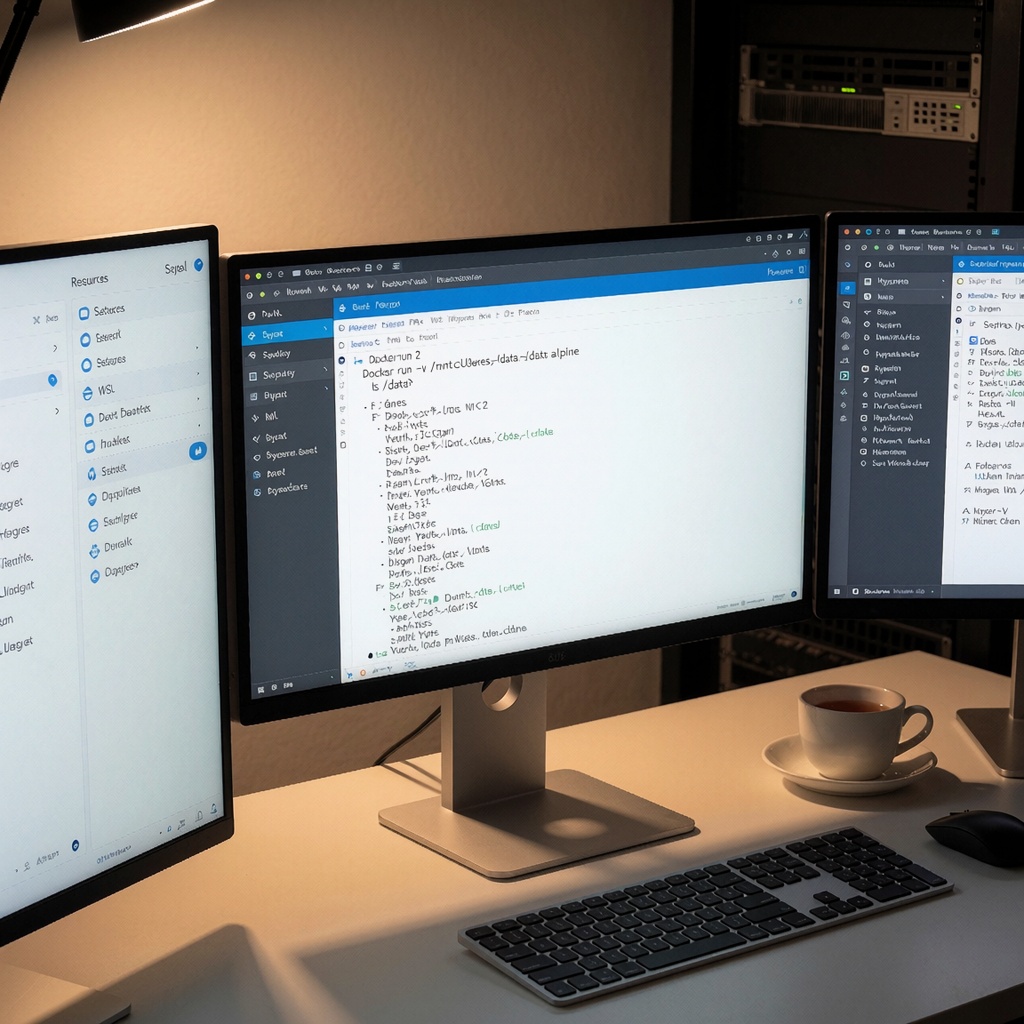
Un poste de travail technique avec trois écrans : le central affiche un test d’accès aux volumes WSL 2 depuis un conteneur Alpine, tandis que les autres montrent les paramètres Docker et la vérification Hyper-V. Une ambiance professionnelle éclairée naturellement, avec une tasse de thé et des éléments de serveur en arrière-plan. ---

Articles Liés